
ロケットナウで一時的に注文不可になる理由と確認ポイント
ロケットナウで一時的に注文不可と表示され、なぜ注文できないのか困っていませんか。この記事では、店舗の受付停止、営業時間、配達員不足、エリア外、在庫や調理負荷など、考えられる原因を整理します。利用者が注文前に見るべきポイントと、店舗側が機会損失を減らすために確認したい運用設定を、デリバリー運用支援の実務視点でまとめます。
一時的に注文不可という表示は、サービスが使えないという意味だけではありません。店舗側の受付状況、営業時間、配達状況、商品在庫、ピーク帯の混雑など、複数の理由で表示されることがあります。
このページだけで判断しきれない場合は、関連する不安や注文前の確認点もあわせて見ると失敗しにくくなります。
ロケットナウで一時的に注文不可と表示された時は、原因を一つに決めつけず、住所、時間帯、店舗受付、支払い方法の順番で確認すると判断しやすくなります。
- 住所・エリア届け先住所を入れ直し、別の近隣住所でも表示が変わるか確認する
- 時間帯昼ピーク、夜ピーク、閉店前で表示が変わるか確認する
- 店舗受付同じ店舗が他アプリでも受付停止になっていないか見る
- 支払い方法カード、現金、クーポン適用後の決済条件を確認する
ロケットナウ 一時的に注文不可で最初に確認すること
一時的に注文不可という表示は、サービスが使えないという意味だけではありません。店舗側の受付状況、営業時間、配達状況、商品在庫、ピーク帯の混雑など、複数の理由で表示されることがあります。
出前館も比較する場合:ロケットナウで注文不可が続く場合は、同じ届け先で出前館の対象店舗も確認すると、店舗固有の受付停止なのか、利用サービスやエリアによる違いなのかを比較しやすくなります。
一時的に注文不可になる主な理由
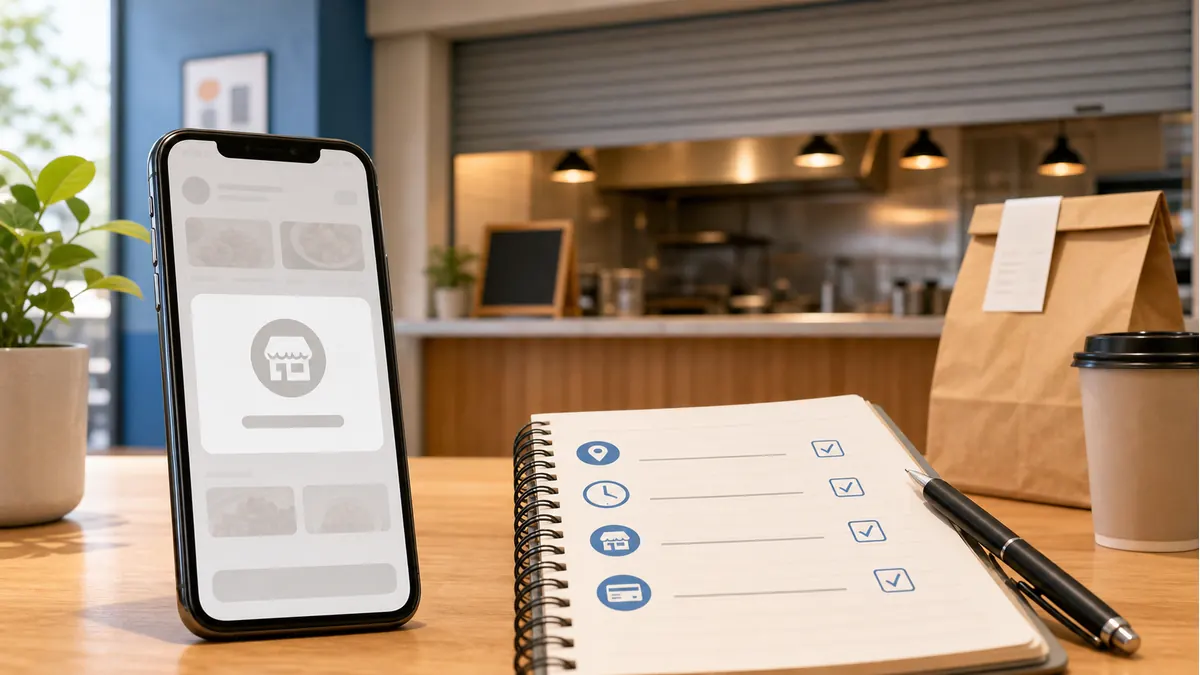
よくあるのは、営業時間外、店舗の受付停止、配達員の手配状況、対象エリア外、商品欠品、ピーク帯の調理負荷です。利用者側からは理由が見えにくいため、時間を置く、住所を確認する、別店舗を見るのが現実的です。
利用者が確認すること
まず住所、時間帯、店舗の営業時間、カート内の商品、クーポン条件を確認します。同じ店舗が別サービスでは注文できる場合でも、ロケットナウ側の受付条件が違うことがあります。
店舗側で確認したいこと
店舗側は、受付時間、在庫、調理可能数、ピーク帯の停止設定、スタッフへの共有を確認します。注文不可が長く続くと機会損失になるため、意図した停止なのか、設定ミスなのかを分けて見ます。
確認ポイント一覧
不安な時は、感覚だけで判断せず、確認する場所と対応を分けて見てください。特に個人情報や注文状態に関わる項目は、画面を一つずつ確認する方が安全です。
| 項目 | 確認すること | 対応の目安 |
|---|---|---|
| 営業時間外 | 店舗が受付していない | 営業時間を確認する |
| 受付停止 | 店舗側が一時停止している | 時間を置いて再確認する |
| 配達状況 | 配達員やエリア条件の影響 | 住所や時間帯を変えて見る |
| 商品欠品 | カート内商品が注文できない | 別商品や別店舗を確認する |
注文不可の表示は、必ずしもトラブルとは限りません。利用者は時間・住所・商品を確認し、店舗側は受付設定と在庫・調理負荷を確認してください。
利用者がやるべき確認手順
- アプリや公式案内で現在の登録状態を確認する
- 住所、通知、決済、注文状態を分けて見る
- 不要な情報や古い設定があれば見直す
- 注文中の場合は、操作前に配達や決済への影響を確認する
- 不明点が残る場合は、アプリ内のサポート案内を確認する
店舗側が見るべき運用ポイント
店舗側では、注文管理画面に表示される情報、スタッフの閲覧範囲、紙伝票の保管、ピーク帯の受付設定を見直します。新しいサービスを増やすと、注文数だけでなく、情報管理と現場負荷も増えるため、最初にルールを決めておくことが大切です。
一時的に注文不可が続く時の見分け方
一時的に注文不可が続く場合は、サービス全体の問題なのか、店舗単位の受付停止なのか、自分の住所や時間帯の条件なのかを分けて見ます。別の店舗が注文できるなら、その店舗だけが受付停止している可能性があります。複数店舗で注文できない場合は、住所、配達エリア、時間帯、アプリの状態を確認します。すぐに復旧することもあるため、時間を置いて再確認するのも有効です。
店舗側では、一時停止を使う場面を決めておくことが大切です。調理が追いつかない、在庫が切れた、スタッフが不足している、店内営業が混雑している時に受付を止めるのは自然な運用です。ただし、停止したまま戻し忘れると機会損失になります。ピーク後に受付を戻す担当者、確認時間、在庫復旧の基準を決めておくと、注文不可の長期化を防げます。
| 状況 | 確認すること | 対応 |
|---|---|---|
| 一店舗だけ不可 | 店舗の受付停止や在庫切れ | 別店舗を見る・時間を置く |
| 複数店舗で不可 | 住所や配達状況の影響 | 住所と時間帯を確認 |
| クーポン利用時だけ不可 | 条件未達や対象外の可能性 | 最低注文金額と対象店舗を見る |
| 店舗側で不可が続く | 停止解除忘れや設定ミス | 受付設定と在庫を確認 |
一時的に注文不可は、利用者にとって不便な表示ですが、店舗側では品質を守るための受付停止である場合もあります。原因を分けて見ることで、不要な不安や機会損失を減らせます。
関連して確認したい記事
今日作成した関連記事
注文不可を減らすために店舗ができること
店舗側で注文不可を減らすには、受付時間と在庫管理をこまめに見直すことが大切です。ピーク帯に注文が集中して調理が追いつかない場合は、受付を完全に止める前に、対象商品を減らす、調理に時間がかかる商品を一時的に非表示にする、受付時間を短くするなどの選択肢があります。注文不可が多い店舗は、利用者から見ると営業していない印象になりやすいため、止める理由と戻すタイミングを店内で共有しておく必要があります。
利用者側では、一時的に注文不可が出ても、すぐにサービス全体の問題と決めつけない方がよいです。同じ住所で別店舗が注文できるか、時間を置くと変わるか、カート内の商品を変えると注文できるかを見れば、原因を切り分けやすくなります。
判断に迷った時のまとめ
ロケットナウに関する不安は、画面上で確認できることと、店舗側の運用で決まることを分けると整理しやすくなります。利用者は登録情報、住所、注文状態、決済、通知を一つずつ確認し、店舗側は受付設定、伝票管理、スタッフの閲覧範囲、ピーク帯の対応を決めておくことが大切です。どちらも、曖昧なまま使い続けるより、確認する項目を決めて定期的に見直す方が安全です。
あわせて確認したい関連記事
この記事の内容とあわせて、判断に必要なポイントを下記の記事でも整理しています。
よくある質問
ロケットナウ 一時的に注文不可で一番先に見るべきことは?
まずアプリや公式案内で、現在の登録状態や表示内容を確認してください。古い情報や不要な設定が残っていないかを見ることが大切です。
ロケットナウが不安な時は使わない方がいいですか?
不安がある場合は、住所、決済、通知、注文状態を確認してから判断してください。確認しても不安が残る場合は、無理に使わず別の選択肢と比較するのが安全です。
店舗側は何を確認すべきですか?
注文数だけでなく、個人情報の扱い、受付停止の設定、ピーク帯の調理負荷、スタッフ間の共有ルールを確認します。
ロケットナウのような新しいサービスでは、話題性だけで判断せず、利用者側の不安と店舗側の運用負荷を分けて見ることが大切です。画面で確認できる情報、店舗で扱う情報、注文を止める判断基準を整理しておくと、トラブルを減らしやすくなります。
鈴木 大:デリバリー運用支援・店舗向け販路設計
デリバリー売上にお悩みの店舗様へ