
ロケットナウ店舗タブレットの使い方|注文受付・一時停止・トラブル対応【2026年版】
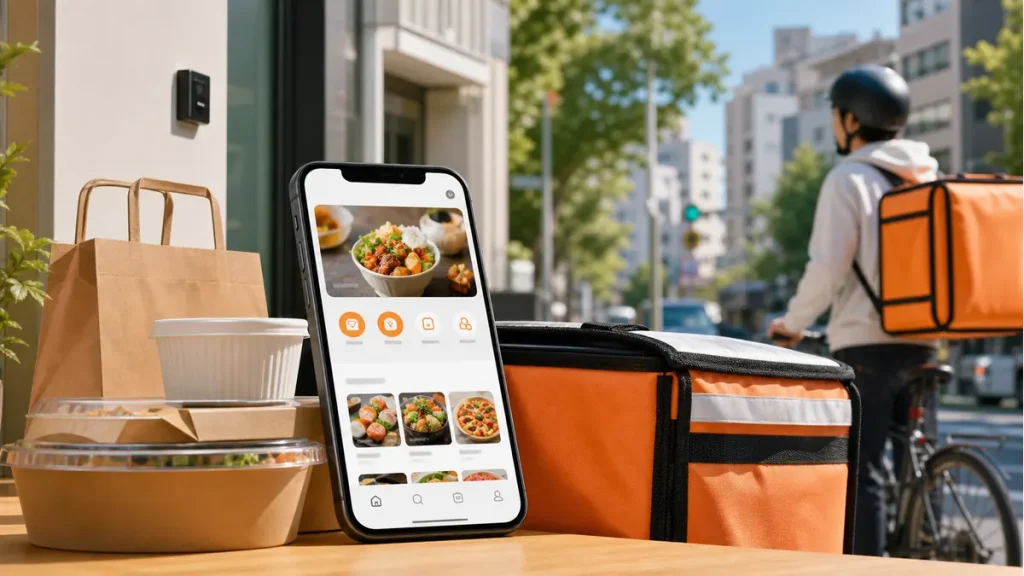
ロケットナウ タブレット 使い方について、ロケットナウ店舗タブレットは、注文を受けるだけでなく、営業状態、調理、受け渡し、品切れ、一時停止を管理する運用端末です。通知音を聞いてから操作を覚えるのではなく、開店前、注文中、混雑時、閉店時の担当を決める必要があります。本記事では公式POS・アプリマニュアルを基に、店舗が最初に確認する画面と、注文漏れや受付停止を防ぐ手順を整理します。
結論:最初にログイン、通知・通信、営業状態、営業時間、主力商品の販売状態を確認します。注文が入ったら内容と調理時間を確認し、調理・梱包・受け渡しを店舗内でつなぎます。混雑時は無断放置せず、公式機能の一時停止や商品停止を使い、復帰時刻を担当者間で共有します。
タブレット・POS・ポータルの役割を分ける
公式ガイドでは、店舗運営をマネージャーアプリとマネージャーポータルに分け、日々の注文対応と、店舗全体の管理・分析で使い分ける構成が案内されています。端末だけですべて設定できると決めつけず、操作ごとに使用画面を確認します。 公式情報を確認
タブレット・POS・ポータルの役割を分けるの店舗実務
店舗では、注文受付を行う端末、売上や契約を確認するWebポータル、写真・メニュー修正の担当を一覧にします。複数のサービスを一台で受ける場合は、通知音、アプリ名、注文番号の見分け方を掲示します。
開店前の5分チェック
端末の電源、充電、Wi-Fiまたは通信、音量、通知、日時、アプリ更新、ログイン状態を確認します。次に店舗が営業中になっているか、当日の営業時間・臨時休業、品切れ、主力商品を確認します。 公式情報を確認
開店前の5分チェックの店舗実務
端末が動いていても通知が聞こえなければ注文漏れにつながります。厨房とレジのどちらに置くか、ピーク時に誰が見るか、充電ケーブルが作業を妨げないかまで決めます。チェック完了者を日報へ記録します。
注文受付から調理開始まで
注文通知を受けたら、注文番号、商品、オプション、数量、顧客リクエスト、アレルギー等の注意表示、予定時刻を確認します。内容を読まずに受付すると、欠品や選択オプションの見落としが発生します。 公式情報を確認
注文受付から調理開始までの店舗実務
受付後は厨房へ口頭だけで伝えず、伝票または注文画面を基準にします。複数媒体の注文が同時に入る店舗は、受付時刻、完成予定、媒体、注文番号を一つのボードへ並べ、優先順位を見える化します。
調理時間と受け渡しを管理する
調理時間は早く設定すればよいわけではありません。実際より短い時間は配達員待機と低評価、長すぎる時間は注文機会の低下につながる可能性があります。商品別の標準調理時間とピーク時の追加時間を決めます。
調理時間と受け渡しを管理するの店舗実務
完成後は注文番号、袋数、商品、ドリンク、付属品、封緘を確認し、配達員へ誤渡ししない場所で保管します。受け渡し担当は画面の状態更新と現物確認を同じタイミングで行います。
混雑時は一時停止を正しく使う
公式POSマニュアルでは、注文受付が難しい場合に営業状態を一時停止へ変更できると案内されています。注文を放置・拒否し続けるのではなく、厨房の処理能力を超える前に責任者が判断します。 公式情報を確認
混雑時は一時停止を正しく使うの店舗実務
一時停止の開始時刻、理由、再開予定、未処理注文を記録します。落ち着いた後に再開を忘れると売上機会を失うため、タイマーや交代時の引き継ぎを使います。停止回数が多い場合は商品数、調理工程、人員配置を見直します。
品切れ・メニュー停止を更新する
売り切れ商品を注文可能なままにすると、注文後キャンセルや代替連絡が発生します。公式ポータルガイドでは品切れ商品やオプションを停止する操作が案内されています。開店前とピーク前に在庫を確認します。 公式情報を確認
品切れ・メニュー停止を更新するの店舗実務
品切れ解除の予定が決まっている場合も、実在庫を確認してから再開します。複数店舗・複数ブランドでは、同じ食材を使う商品の影響範囲を一覧にし、一商品だけ止めて関連商品が残る事故を防ぎます。
ログイン・通信・通知トラブルの切り分け
ログインできない場合は、ID・パスワード、入力文字、担当者権限、アプリ更新を確認します。公式マニュアルでは、認証情報を忘れた場合にサービスセンターへ問い合わせる案内があります。パスワードを付箋で端末へ貼る運用は避けます。 公式情報を確認
ログイン・通信・通知トラブルの切り分けの店舗実務
注文通知が来ない場合は、端末音量、消音、通知権限、通信、アプリ状態、店舗の営業状態を順に確認します。再起動や再ログインを行う前に未処理注文を別画面で確認し、操作時刻と結果を記録します。
閉店時と担当交代の手順
閉店前に新規注文を受けられる時間、調理時間、サービス提供時間を考慮し、店舗営業時間を正しく設定します。閉店後は未処理注文、売上、キャンセル、品切れ、一時停止状態、端末充電を確認します。
閉店時と担当交代の手順の店舗実務
交代時は未処理注文、停止中商品、問い合わせ中案件、端末不具合を口頭と記録で引き継ぎます。翌朝の担当者が一から調べなくても営業を開始できる状態を完了条件にします。
ロケットナウ タブレット 使い方を店舗で運用する実務フロー
設定や申請だけで終わらせず、担当者、期限、確認画面、記録を決めて運用します。店舗で判断が止まりやすい場面を作業単位に分けて確認してください。実施前後の画面、実施者、確認者、確認日時を残し、別担当者でも同じ結果を確認できる状態にします。
開店前に端末と販売状態を確認する
充電、電源、通信、通知音、アプリのログイン、店舗の営業状態を順番に確認します。その後、主力商品、品切れ商品、オプション、価格、営業時間が注文者画面に正しく表示されるかを見ます。端末が動作していても店舗が休止中、商品が売切れ、営業時間外なら注文は入らないため、画面と公開状態をセットで確認します。
受注時は媒体名と注文番号を共有する
通知が鳴ったら、媒体名、注文番号、商品、オプション、数量、注意事項、予定調理時間を確認します。複数媒体を扱う店舗では、伝票や厨房モニターにも同じ識別情報を渡します。受付だけして厨房へ伝わらない事故を防ぐため、受付担当と調理担当の引き継ぎ方法を固定し、口頭連絡だけに依存しません。
調理時間を現場の負荷に合わせる
繁忙時に通常どおり受注し続けると、遅延、冷め、配達員待機、キャンセルが連鎖します。注文数、同時調理数、商品別調理時間を見て、販売商品を絞る、受付状態を調整する、担当者を追加する順で対応します。表示上の予定時間と実際の完成時間がずれる場合は、原因を商品または工程まで戻して修正します。
梱包完了と受け渡し完了を分ける
商品、数量、温冷分離、汁漏れ、カトラリー、封緘、注文番号ラベルを確認してから梱包完了とします。配達員へ渡していないのに受け渡し完了へ進めるなど、現物と画面状態がずれる操作は避けます。待機商品は注文番号が見える向きで分け、受け渡し担当と時刻を店舗内記録へ残します。
一時停止には再開時刻を必ず付ける
厨房混雑、欠員、設備故障、通信障害が起きたら、未処理注文を確認して公式機能で一時停止します。停止理由、開始時刻、再開予定、判断者を記録します。問題が特定商品だけなら商品停止、短時間の混雑なら受付調整、店舗全体で受けられない時だけ一時停止という優先順位を決め、復帰忘れを防ぎます。
閉店時に未処理と翌日の変更を確認する
未受付、調理中、受け渡し待ち、問い合わせ中の注文がないかを確認し、端末を充電します。翌日の品切れ、営業時間、キャンペーン変更を申し送り、当日の通知漏れ、停止時間、キャンセル、遅延、欠品を短く記録します。週次で同じ原因が繰り返されていないかを見れば、端末操作だけでなく担当配置も改善できます。
店舗状況別の判断例
小規模店:受付担当と調理担当が同じでも、受付、調理開始、梱包、受け渡しの節目を声出し確認します。ピーク前に品切れと容器在庫を確認し、端末から離れる時間を作りません。
複数媒体店:媒体ごとに通知音、伝票置き場、注文番号の読み方を決めます。商品名だけで照合せず、媒体名と注文番号を梱包袋までつなげて取り違えを防ぎます。
ピーク時:待ち時間が伸び始めたら、高負荷商品を止める、受付を調整する、店舗全体を一時停止する順で対応します。未処理注文を残したまま停止しないことが重要です。
通信障害時:Wi-Fi、端末通信、アプリ状態、他端末の順に切り分け、むやみに再ログインを繰り返しません。復旧後は停止中に入った注文や画面状態を確認し、二重調理を防ぎます。
定期的な見直し
週次ミーティングでは、通知漏れ、受付遅れ、調理遅延、欠品、取り違え、一時停止、再開忘れを件数で確認します。端末操作のミスとして個人を責めるのではなく、通知が聞こえる配置か、担当交代が明確か、商品数が能力を超えていないかまで見直します。操作手順と店舗オペレーションを一枚のチェック表へ統合すると、新人教育にも使えます。
ロケットナウ タブレット 使い方の確認表
店舗、対象期間、担当者をそろえ、画面と現物の両方で確認します。仕様や契約条件は変更される場合があるため、自店舗の管理画面と公式案内を優先してください。
| 場面 | 操作・確認 | 担当 |
|---|---|---|
| 開店前 | 通信・通知・営業状態・在庫 | 開店担当 |
| 注文受付 | 内容・数量・予定時刻 | 受付担当 |
| 調理中 | 進行・梱包・不足品 | 厨房担当 |
| 受け渡し | 番号・袋数・状態更新 | 受渡担当 |
| 混雑時 | 一時停止・再開時刻 | 責任者 |
| 閉店時 | 未処理・売上・充電 | 閉店担当 |
トラブル・判断の整理表
問題が起きたときは、症状だけで対応を決めず、どの画面・契約・店舗運用で確認するかを切り分けます。
| トラブル | 最初の確認 | 次の対応 |
|---|---|---|
| 通知が鳴らない | 音量・権限・通信 | 営業状態とアプリ確認 |
| ログイン不可 | ID・権限・入力 | 公式サポート |
| 注文が処理できない | 未処理一覧・通信 | 時刻と画面を記録 |
| 品切れ注文 | 商品停止状態 | 関連商品も確認 |
| 混雑 | 待ち注文・調理能力 | 一時停止と復帰管理 |
店舗で確認する10項目チェックリスト
- 端末を充電した
- 通信状態を確認した
- 通知音量を確認した
- ログイン状態を確認した
- 営業状態を確認した
- 主力商品の在庫を確認した
- 受付担当を決めた
- 一時停止の判断者を決めた
- 受け渡し確認を標準化した
- 閉店時の未処理注文を確認した
関連記事
登録、管理画面、売上、店舗運用の記事をつなげて確認すると、設定だけでなく注文と利益への影響まで判断できます。
よくある質問
タブレットで最初に見る画面は?
ホームの営業状態、通知、当日の注文、主力商品の販売状態を確認します。
注文を受けられない時はどうしますか?
公式機能の一時停止を使い、未処理注文と再開予定を管理します。
通知音が鳴りません。
音量、消音、通知権限、通信、アプリ、営業状態の順に確認します。
ログイン情報を忘れました。
店舗内で推測を繰り返さず、公式サービスセンターへ確認します。
品切れはどこで止めますか?
アプリ・ポータルの現行画面で商品・オプションの停止方法を確認します。
複数媒体を一台で管理できますか?
連携条件によります。媒体名、通知、注文番号を取り違えない運用が必要です。
毎日やるべきことは?
開店前確認、注文・停止履歴、閉店時の未処理と充電を記録します。
まとめ
最初にログイン、通知・通信、営業状態、営業時間、主力商品の販売状態を確認します。注文が入ったら内容と調理時間を確認し、調理・梱包・受け渡しを店舗内でつなぎます。混雑時は無断放置せず、公式機能の一時停止や商品停止を使い、復帰時刻を担当者間で共有します。
最初にチェックリストの未確認項目を一つ選び、確認日・担当者・結果を記録してください。複数設定を同時に変えず、変更前後の注文・利益・トラブル件数を比較します。
タブレット操作と店舗オペレーションを整える
受付、調理、梱包、受け渡し、一時停止を店舗の人員と商品構成に合わせ、注文漏れと遅延を減らします。
デリバリー売上にお悩みの店舗様へ